Démarrer un nœud Bitcoin Core sur mini-PC
Installez Bitcoin Core 31.1 sur un mini-PC, vérifiez la synchronisation, connectez Sparrow à votre nœud et diffusez une transaction sans tiers.
- Difficulté
- Intermédiaire
Installer son propre nœud Bitcoin permet de valider soi-même l’état de la chaîne, de connecter un wallet à une source de vérité que l’on contrôle et de diffuser des transactions sans passer par un service tiers. Pour un débutant motivé, un mini-PC constitue un format pratique, à condition de bien préparer le stockage et la configuration.
Ce guide se concentre sur des gestes concrets et sur des points vérifiables au 19 août 2026 : installer Bitcoin Core 31.1, choisir ou non le pruning, vérifier que la synchronisation est terminée, relier un wallet comme Sparrow et envoyer une transaction brute via son propre nœud.
Prérequis
- Un mini-PC avec un système déjà opérationnel.
- Un accès administrateur à la machine.
- Un espace disque adapté à votre choix : nœud non pruné ou pruning.
- Une connexion Internet stable pour le téléchargement initial.
- Un wallet compatible avec Bitcoin Core si vous voulez vous connecter à votre nœud, par exemple Sparrow.
Matériel nécessaire
- Mini-PC
- SSD avec espace suffisant selon pruning ou non
- Connexion Internet
- Bitcoin Core 31.1
- Wallet compatible, par exemple Sparrow
Étapes
Télécharger Bitcoin Core depuis la source officielle
Rendez-vous sur le site officiel de Bitcoin Core et téléchargez la version 31.1 correspondant à votre système. Le répertoire officiel des binaires montre des fichiers horodatés du 7 juillet 2026 pour cette version.
Conservez aussi les fichiers de vérification SHA256SUMS et SHA256SUMS.asc proposés sur la page officielle de téléchargement. Ils servent à contrôler que le binaire récupéré est bien celui attendu.
Vérifier les signatures et les hashes avant d’installer
Utilisez les fichiers SHA256SUMS et SHA256SUMS.asc pour vérifier l’intégrité et l’authenticité du téléchargement. La documentation officielle fournit aussi la commande de rafraîchissement des clés GPG.
Depuis Bitcoin Core 25.0, la vérification officielle des binaires ne repose plus sur une seule clé de release, mais sur un seuil de clés de confiance. Si vous suivez un vieux tutoriel, ne vous étonnez donc pas si la procédure a changé.
Choisir entre nœud complet et pruning sur le mini-PC
Décidez maintenant si vous voulez conserver toute la blockchain ou utiliser le pruning. La page officielle indique un téléchargement initial d’environ 600 Go, puis 5 à 10 Go supplémentaires par mois pour un nœud classique.
La même source précise qu’avec le pruning, Bitcoin Core peut descendre à 10 Go au total sans sacrifier la sécurité de validation du nœud. Sur un mini-PC, ce choix conditionne directement le SSD nécessaire.
Installer Bitcoin Core sur la machine
Installez Bitcoin Core selon le format adapté à votre système sur le mini-PC. Lancez ensuite le logiciel une première fois afin qu’il crée son dossier de données et ses fichiers de base.
Ne modifiez pas encore tous les réglages avancés. Le plus utile à ce stade est de préparer une configuration minimale propre pour l’usage de nœud personnel et la connexion future d’un wallet.
Configurer le fichier bitcoin.conf pour votre usage
Ajoutez au minimum la ligne suivante dans
bitcoin.conf:server=1Si vous voulez connecter Sparrow, évitez d’avoir la ligne suivante :
disablewallet=1Pour de meilleurs rescans avec Bitcoin Core v25 ou plus récent, la documentation de Sparrow recommande aussi :
blockfilterindex=1Si le nœud se trouve sur une autre machine du réseau local, Sparrow documente une configuration RPC du type :
rpcuser=bitcoin
rpcpassword=yourpassword

[main]
rpcbind=127.0.0.1
rpcbind=192.168.0.10
rpcallowip=127.0.0.1
rpcallowip=192.168.0.0/16
Et si vous avez besoin d’un index de transactions, vous pouvez ajouter :
txindex=1Lancer la synchronisation initiale du nœud
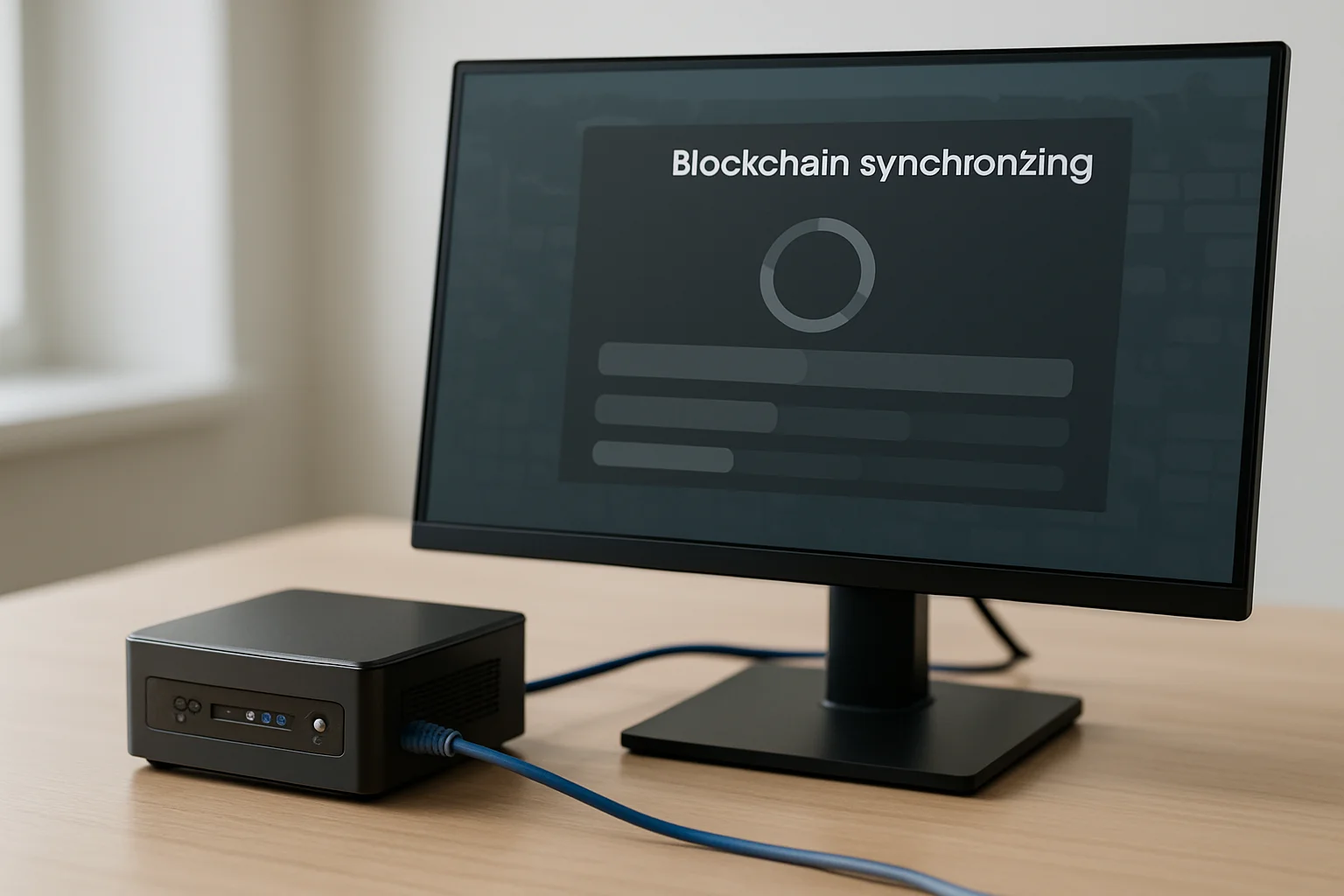
Démarrez Bitcoin Core et laissez-le télécharger puis valider la chaîne. Sur un mini-PC, cette étape peut durer longtemps selon le matériel, le réseau et le choix pruning ou non.
Évitez de connecter votre wallet immédiatement. La documentation de Sparrow indique qu’il vaut mieux attendre la fin de la synchronisation, faute de quoi le ledger disponible n’est pas encore complet pour retrouver correctement les transactions.
Accélérer la mise à disposition avec un snapshot UTXO si besoin
Si vous voulez rendre le nœud utilisable plus vite, Bitcoin Core 26.0 documente le RPC
loadtxoutset, qui charge un snapshot UTXO produit pardumptxoutset. Après chargement, le nœud peut suivre le tip du réseau en quelques minutes plutôt qu’en plusieurs heures, tandis que la validation complète de l’IBD continue en arrière-plan.Bitcoin Core documente aussi le RPC
getchainstatespour suivre ce processus. Ce mécanisme est souvent présenté sous l’étiquette assumeutxo.Vérifier officiellement que la synchronisation est terminée
Ouvrez un terminal et exécutez la commande officielle suivante :
bitcoin-cli getblockchaininfoLa documentation RPC officielle indique notamment les champs
blocks,headers,verificationprogress,initialblockdownload,size_on_disk,prunedetwarnings.En pratique, vérifiez surtout que
initialblockdownloadvautfalse, queverificationprogressest proche de1et queblocksest très proche deheaders, idéalement identique au moment du contrôle.{ "blocks": ..., "headers": ..., "verificationprogress": ..., "initialblockdownload": false }Connecter Sparrow à votre propre nœud local
Dans le cas d’un nœud et d’un wallet sur la même machine, Sparrow utilise par défaut
127.0.0.1et peut s’authentifier via le cookie file écrit par Bitcoin Core dans le dossier de données. Dans ce scénario, la documentation Sparrow indique qu’un simpleserver=1suffit en général côté Bitcoin Core.Assurez-vous aussi de ne pas avoir désactivé le wallet intégré avec
disablewallet=1. Pour des rescans plus efficaces sur Bitcoin Core v25+, conservezblockfilterindex=1.Connecter Sparrow à votre nœud distant sur le LAN
Si votre nœud tourne sur une autre machine du réseau local, indiquez dans Sparrow l’URL ou l’IP du nœud et utilisez l’authentification
rpcuser/rpcpasswordcorrespondant à votrebitcoin.conf. La documentation de Sparrow fournit le modèle RPC de base pour ce cas.Selon votre configuration ou votre mode de connexion, vous pouvez aussi ajouter
txindex=1. Gardez toutefois une liste d’IP autorisées aussi restreinte que possible.Créer ou utiliser un wallet compatible avec les versions récentes
Si vous utilisez le wallet intégré de Bitcoin Core, gardez en tête que les versions récentes ne suivent plus certains anciens tutoriels à la lettre. Les notes de version 30.0 indiquent que plusieurs RPC liés aux legacy wallets ont été supprimés, dont
upgradewallet.La page
createwalletdocumentée en 31.0.0 montre aussi que les wallets créés sont en mode descriptors, et que le paramètredescriptors, s’il est renseigné, doit êtretrue.Envoyer une transaction via le wallet intégré de Bitcoin Core
Si vous choisissez le wallet intégré de Bitcoin Core, les RPC wallet existent bien en 31.x, notamment
sendtoaddress,send,sendall,walletcreatefundedpsbtetsignrawtransactionwithwallet. Cela permet de créer, financer, signer et envoyer des transactions directement depuis votre nœud.Dans ce mode, vous diffusez déjà sans passer par un explorateur, une API ou un wallet custodial tiers. Votre nœud devient votre point d’émission vers le réseau.
Diffuser une transaction brute avec votre propre nœud
Si vous créez et signez une transaction brute, vous pouvez ensuite la soumettre au réseau avec le RPC officiel suivant :
bitcoin-cli sendrawtransaction "signedhex"La documentation associe ce flux aux étapes
createrawtransaction, puissignrawtransactionwithkeyousignrawtransactionwithwallet, puissendrawtransaction.La commande retourne le
txidsi l’envoi réussit. C’est la méthode directe pour diffuser sans tiers de type explorateur ou API externe.Régler la confidentialité du broadcast avant d’envoyer
La documentation officielle de
sendrawtransactionprécise que si-privatebroadcastest désactivé, la transaction est placée dans le mempool local et envoyée à tous les pairs actuellement connectés. Si-privatebroadcastest activé, elle est envoyée seulement via des connexions dédiées et courtes vers des pairs Tor/I2P ou IPv4/IPv6 via Tor, ce qui dissimule mieux l’origine.La même documentation avertit aussi que rebroadcast manuellement une transaction avec
sendrawtransactionquand-privatebroadcastest désactivé peut dégrader la confidentialité. Sans tiers ne veut donc pas automatiquement dire privé.
Erreurs fréquentes & dépannage
- Télécharger Bitcoin Core hors du site officiel ou ignorer la vérification des signatures et hashes.
- Sous-dimensionner le SSD sans avoir choisi clairement entre nœud non pruné et pruning.
- Connecter Sparrow avant la fin de la synchronisation complète du nœud.
- Oublier
server=1dansbitcoin.confpour un usage avec Sparrow. - Suivre de vieux tutoriels basés sur des RPC legacy wallet supprimés dans les versions récentes.
- Confondre diffusion sans tiers et confidentialité optimale lors de l’usage de
sendrawtransaction.
Astuces & pour aller plus loin
- Sur un mini-PC, commencez par valider le choix de stockage avant toute installation : c’est le facteur pratique le plus structurant.
- Pour un premier montage simple, privilégiez un nœud local et une connexion Sparrow via
127.0.0.1et cookie file. - Utilisez
bitcoin-cli getblockchaininfocomme routine de contrôle : c’est l’indicateur officiel le plus utile pour suivre l’état réel du nœud. - Si vous voulez rendre le nœud disponible plus vite, renseignez-vous sur
loadtxoutsetetgetchainstates, tout en gardant à l’esprit que la validation historique continue ensuite.
Questions fréquentes
Quelle version de Bitcoin Core faut-il installer ?
La page officielle de téléchargement indique que la dernière version est 31.1. Le répertoire officiel des binaires montre des fichiers horodatés du 7 juillet 2026 pour cette version.
Combien d’espace disque faut-il prévoir ?
La page officielle indique un téléchargement initial d’environ 600 Go, puis 5 à 10 Go supplémentaires par mois. Avec le pruning, Bitcoin Core peut descendre à 10 Go au total sans sacrifier la sécurité de validation du nœud.
Comment savoir si la synchronisation est terminée ?
Utilisez la commande bitcoin-cli getblockchaininfo. Vérifiez surtout que initialblockdownload=false, que verificationprogress est proche de 1 et que blocks est très proche de headers.
Quelle configuration minimale faut-il pour connecter Sparrow ?
La documentation Sparrow indique qu’avec un nœud local, server=1 suffit en général. Il ne faut pas avoir disablewallet=1, et blockfilterindex=1 est recommandé pour de meilleurs rescans sur Bitcoin Core v25+.
Peut-on rendre le nœud utilisable plus vite qu’une synchronisation complète classique ?
Oui. Les notes de version 26.0 documentent le RPC loadtxoutset, qui charge un snapshot UTXO et permet au nœud de suivre le tip du réseau en quelques minutes plutôt qu’en plusieurs heures, pendant que l’IBD complet continue en arrière-plan.
Comment diffuser une transaction sans tiers ?
Vous pouvez soit envoyer depuis le wallet intégré de Bitcoin Core, soit soumettre une transaction brute avec bitcoin-cli sendrawtransaction "signedhex". La commande retourne le txid si l’envoi réussit.
Diffuser via son propre nœud garantit-il la confidentialité ?
Non. La documentation de sendrawtransaction avertit qu’un rebroadcast manuel peut dégrader la confidentialité si -privatebroadcast est désactivé. Ce paramètre améliore la dissimulation de l’origine en utilisant des connexions dédiées via Tor/I2P ou via Tor vers IPv4/IPv6.
Conclusion
Pour bien débuter avec un nœud Bitcoin personnel sur mini-PC, la séquence la plus solide est simple : télécharger Bitcoin Core 31.1 depuis la source officielle, vérifier les signatures, choisir le mode de stockage, lancer la synchronisation, confirmer sa fin avec bitcoin-cli getblockchaininfo, puis connecter votre wallet à votre propre nœud.
Une fois cette base en place, vous pouvez aussi diffuser vos transactions sans tiers grâce au wallet intégré ou à sendrawtransaction. Gardez simplement en tête qu’autonomie et confidentialité ne sont pas synonymes, et que le réglage -privatebroadcast mérite votre attention.